
Moodle-Handbuch
Abschlussbedingungen
Lizenzangabe:
Wenn keine andere Lizenz angegeben ist, gilt folgende Lizenz: Moodle-Handbuch der Bfz-Essen GmbH, www.bfz-essen.de, verantwortlich für den Inhalt Florentina Sauerbach und Eda Daglioglu, Lizenz: CC-BY, https://creativecommons.org/licenses/by/4.0/. Logos und externe Links außerhalb dieses Moodle-Kurses (YouTube und h5p.org) sind von der Lizenz ausgenommen.
Wenn keine andere Lizenz angegeben ist, gilt folgende Lizenz: Moodle-Handbuch der Bfz-Essen GmbH, www.bfz-essen.de, verantwortlich für den Inhalt Florentina Sauerbach und Eda Daglioglu, Lizenz: CC-BY, https://creativecommons.org/licenses/by/4.0/. Logos und externe Links außerhalb dieses Moodle-Kurses (YouTube und h5p.org) sind von der Lizenz ausgenommen.
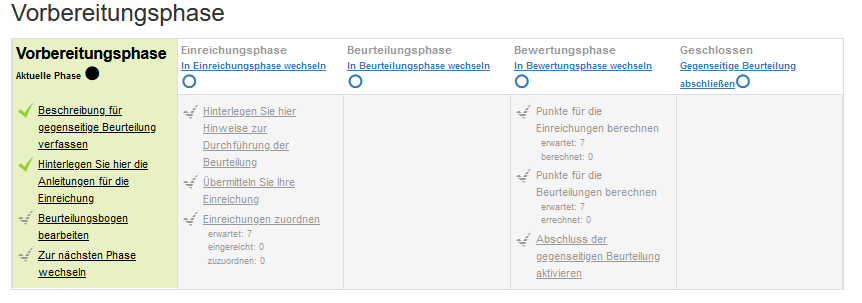
Die Gegenseitige Beurteilung ist in fünf Phasen gegliedert.
Schritt 1: Nachdem du die Aktivität in der Kursumgebung angelegt hast, kannst du zunächst Kriterien definieren, anhand denen die gegenseitige Beurteilung der Teilnehmer*innen erfolgen soll. Klicke in der Vorbereitungsphase zunächst auf  .
.
.
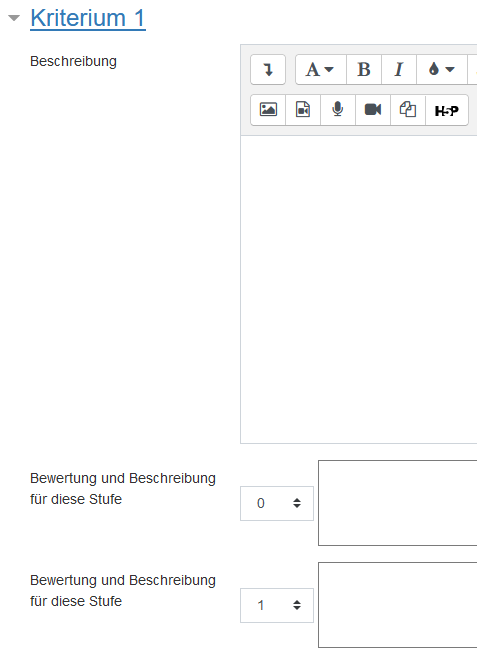
Schritt 2: Es öffnet sich nun das Fenster zum Festlegen der Bewertungskriterien.
Füge zunächst eine Beschreibung des Kriteriums ein und definiere die Stufen mit der entsprechenden Punktzahl, die vergeben werden soll.
Schritt 3: Klicke auf  , um den Bewertungsbogen einzusehen.
, um den Bewertungsbogen einzusehen.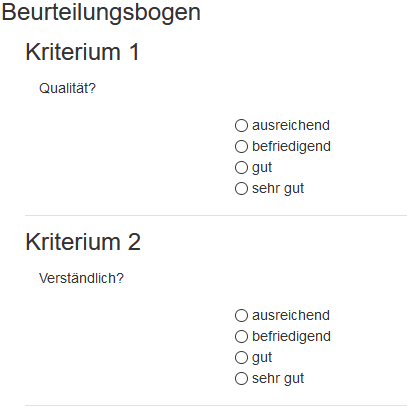
Schritt 4: Klicke danach auf  . Hier kannst du ggf. noch Änderungen vornehmen. Klicke nun auf
  .
.
. Hier kannst du ggf. noch Änderungen vornehmen. Klicke nun auf .Schritt 5: Du gelangst nun zurück zur Ansicht. Klick jetzt in der Vorbereitungsphase auf  , um zur Einreichungsphase zu gelangen. Hier können die Teilnehmer*innen nun die Aufgabe abgeben.
, um zur Einreichungsphase zu gelangen. Hier können die Teilnehmer*innen nun die Aufgabe abgeben. Schritt 6: Aus der Teilnehmer*innen-Perspektive erscheint der Button  und die Teilnehmer*innen werden aufgefordert, die Aufgabe abzugeben.
und die Teilnehmer*innen werden aufgefordert, die Aufgabe abzugeben. Schritt 7: In der Ansicht kannst du genau sehen, wer die Aufgabe bereits abgegeben hat.Scrolle dafür etwas nach unten.
 .
. Wenn alle Teilnehmer*innen abgegeben haben, klicke auf 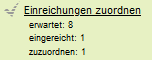 , um die Einreichungen den Teilnehmer*innen zuzuordnen.
, um die Einreichungen den Teilnehmer*innen zuzuordnen. Schritt 8: Für die Zuordnung hast du verschiedene Auswahlmöglichkeiten:  .
.
Wähle eine Option, führe die Zuordnung durch und klicke dann in der Ansicht wieder auf . Hier haben die Teilnehmer*innen nun die Möglichkeit, sich gegenseitig zu bewerten.
. Wähle eine Option, führe die Zuordnung durch und klicke dann in der Ansicht wieder auf
. Hier haben die Teilnehmer*innen nun die Möglichkeit, sich gegenseitig zu bewerten. Schritt 9: Aus Teilnehmer*innen- Perspektive erscheint der  -Button und die Teilnehmer*innen erhalten den vorher erstellten Bewertungsbogen.
-Button und die Teilnehmer*innen erhalten den vorher erstellten Bewertungsbogen. Schritt 10: In der Tabellenansicht kannst du einsehen, ob alle Bewertungen abgeschlossen sind.
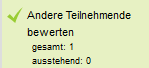
Klicke nun auch hier auf  .
.
.Schritt 11: Nun geht es in der nächsten Phase um die Berechnung der Punktzahl. Du hast hier die Möglichkeit, eine Option für die rechnerische Bewertung auszuwählen.
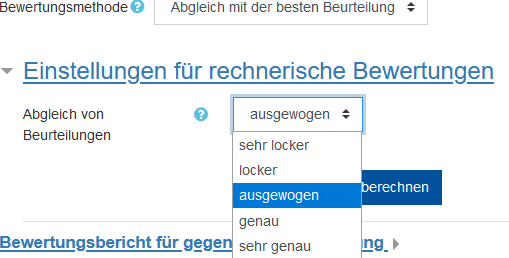
Klicke danach auf  .
.
.Schritt 12: Klicke nun in der Tabellenansicht erneut auf  . Nun können die Teilnehmer*innen ihre Punktzahl einsehen und die Aktivität ist abgeschlossen.
. Nun können die Teilnehmer*innen ihre Punktzahl einsehen und die Aktivität ist abgeschlossen.